
Displayシート
各ボタンの機能
データ読み込みボタン
Logシートにログデータを読み込みます。デフォルトではCSVデータとテキストデータを選択できます。
データを読み込む前にログデータの行数と列数を確認する処理を行います。長時間のログの場合はこのボタンを使用せず、Logシートに直接手動でデータ貼付けた方が早い場合もあります。
対応しているCSVデータの区切り文字はカンマ、タブ(タブで区切られたデータは厳密にはTSVファイル)、セミコロン(セミコロンで区切られたデータは厳密にはSSVファイル)の3種類で、スペース区切りのCSVデータには対応していません。読み込みエラーが発生しないよう様々な形式のログデータが読み込まれる想定でコーディングしましたが、CSVファイルには明確な規格が無く、全てのイレギュラーに対応できるとは思っていません。エラーが発生してしまう場合は申し訳ありませんが、手作業でLogシートにデータを貼付けて下さい。
読み込み可能な最大列数について
エクセルシートの最大列数はエクセル2003以前は256列、2007以降は16,384列です。シートに収まらない列のデータは読み込まれません。
仮にシートに収まる列数のログデータだったとしてもMap Creatorで解析に使用できるデータは最大でも14列まで(時間軸の列、マップの縦軸データ、マップの横軸データ、マップ内に入力するデータ、入力制限の条件を設定するデータ10件)です。
必要なデータの列がA列の近くに並ぶよう工夫してログを出力し、Settingシートのログデータ読み込み設定でマップ作成に必要な最低限の列数(A列を1列目としてカウントした時の列数)を設定することにより、ログデータの読み込み時間を短縮することができます。
読み込み可能な最大行数について
エクセルシートの最大行数はエクセル2003以前は65,536行、2007以降は1,048,576行です。シートの最大行数を超えてしまう長いログファイルを選択した場合は、元のログデータを分割したCSVファイルを出力した後、1件目のログをLogシートに読み込みます。
1件目のログの解析が終わった後、再度「データ読み込みボタン」を押して2件目以降のCSVファイルを再度読み込んで下さい。
マップ作成ボタン
マップ作成をスタートするとログデータから取得した値がMAPシートに書き込まれます。
Settingシートでログの解析設定を正しく設定してから押してください。
保存ボタン
マップ作成が完了した後で押してください。[Ctrl + S]キーで行う「上書き保存」ではなく「名前を付けて保存」が実行されます。
マクロで実行した操作は「Ctrl + Z」で戻ることもできないので、万が一間違った設定でMAP作成をし上書き保存してしまった場合、それ以前に読み込んでいたログも含めて作業がゼロからやり直しになります。
ログを1つ読み込む毎に別名のファイルとして保存した方がいいとの理由でこのボタンを設置しました。
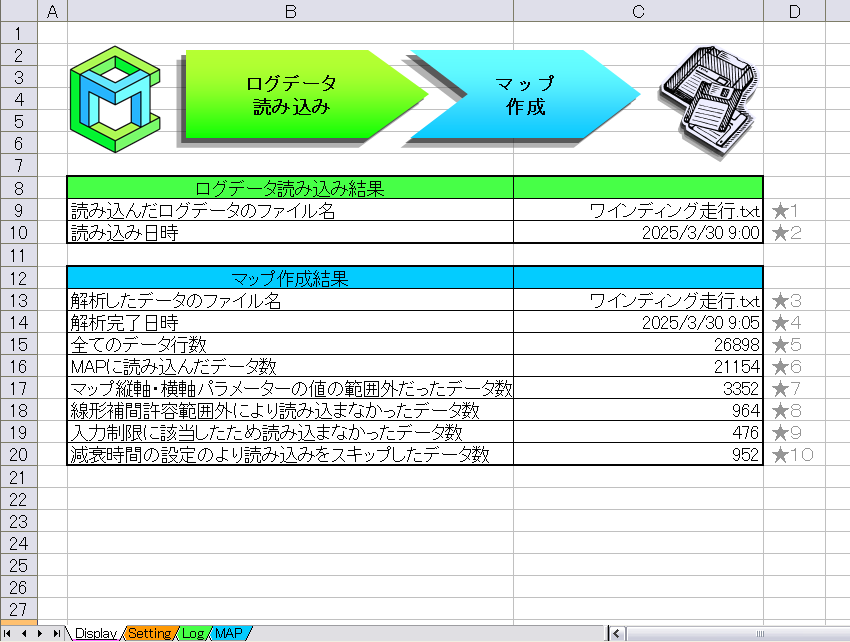
ログ読み込み・マップ作成結果の表示機能

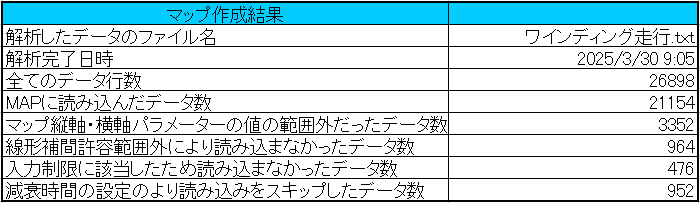
ログの読み込み後とマップ作成後の結果が記載されます。
「マップ作成結果」には処理済みのファイル名と完了時間の他にログデータの全行数、実際に読み込まれたログの行数、入力されなかったログの行数が解析後に確認できます。入力されなかったログの判定順は、
①入力制限に該当するデータ
②マップの縦軸・横軸の値の範囲外だったデータ
③線形補完許容割合外のデータ
④減衰時間の設定によりスキップされたデータ
の順に判定され複数の条件に該当しているデータでも重複してカウントはされません。
どれくらいの量のデータがマップ作成に有効利用されたかSettingシートの設定の参考にして下さい。