
TOP > 使い方ガイド > Settingシート > Logシートの設定項目
Logシートの設定項目
各パラメータの列記号
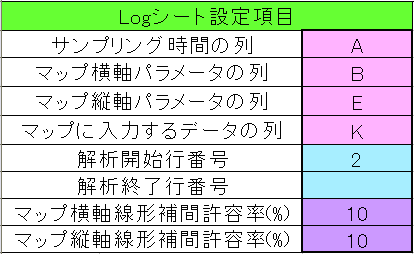
ここでは横軸にエンジン回転数、縦軸にエアフロセンサーの電圧を設定し、燃料マップを作成する場合を例に設定方法を解説します。
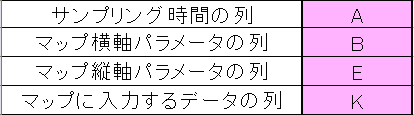
ログデータを確認し、各項目が記録されている列記号を設定してください。
列記号は大文字でも小文字でも構いませんが半角で入力して下さい。
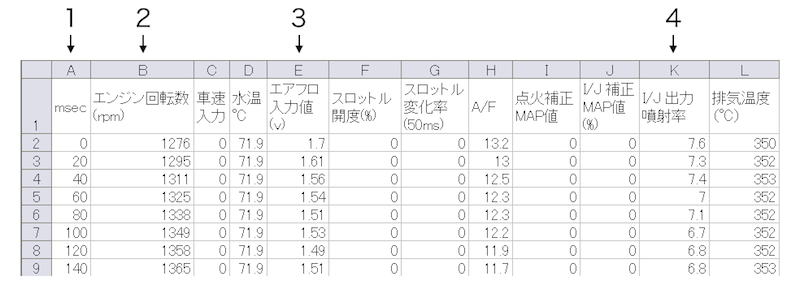
1.ログデータ時間軸・・・A列に時間が記録されているので"A"と入力します。
2.マップの縦軸・・・B列にエンジン回転数が記録されているので"B"と入力します。
3.マップの横軸 ・・・G列にエアフロセンサー出力が記録されているので"G"と入力します。
4.マップに入力するデータ・・・L列にインジェクタ噴射量が記録されているので"L"と入力します。
解析開始・終了行番号

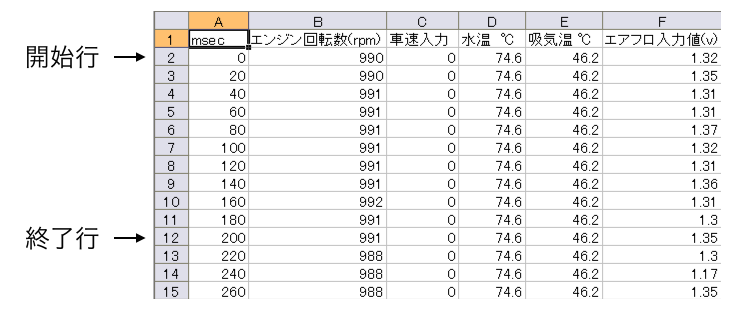
解析開始行番号・・・CSVデータの何行目から解析を開始するか指定できます。
1行目にはログデータのヘッダーとしてデータの項目名が記載されているので、ログの最初から解析を開始する場合は"2"(行目)が開始行になります。
解析終了行番号・・・CSVデータの途中までで解析を止めたい場合、解析を終了する行を指定することができます。セルを空欄にするとログデータが最後の行まで全て解析されます。
例のように開始行"2"、終了行"12"と設定すると下記の範囲のデータが読み込まれます。
線形補完許容割合

出力されるMAPの精度を左右する重要な項目です。マップの縦軸と横軸で別々の値が設定可能です。
縦軸・横軸に設定したパラメータの数値から隣のセルの値まで、何%離れたログデータまでをMAPに入力できる許容範囲とするかがこの項目で設定できます。
例えば横軸に1800rpm、2000rpm、2400rpmと割り振り、線形補間許容割合を10%に設定したとします。
2000rpmのセルには1980rpm(左隣との差-200rpmx10% = -20rpm)~2040rpm (右隣との差+400rpmx 10% = +40rpm)の範囲内のデータがMAPに読み込まれます。
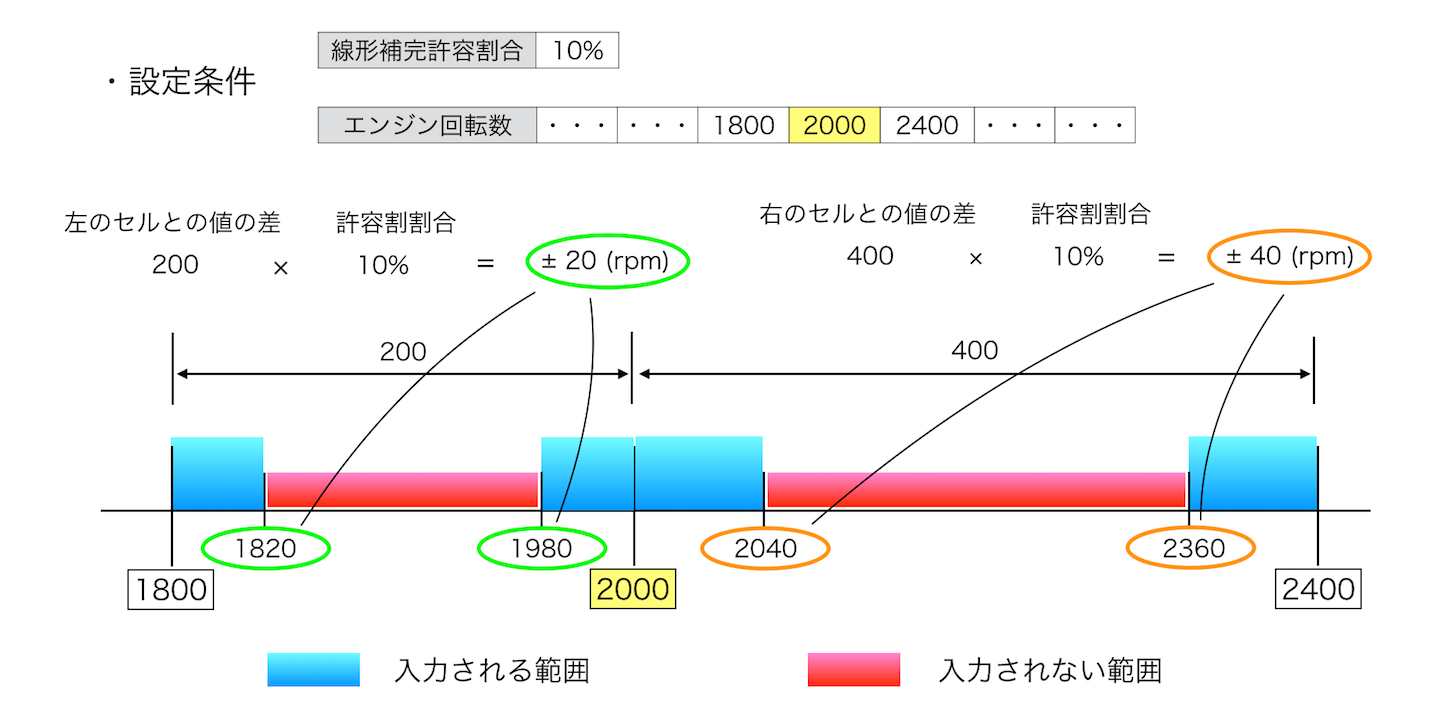
線形補完許容割合は0%~49%の範囲で設定でき、"0"に設定するとMAPシートの縦軸と横軸に設定した数字と同じ値のログだけがMAPに入力されるため作成されるマップの精度が最も高くなります。
水温センサー等ゆっくりと値が変化するパラメータの場合は十分な数のログが記録されるので、線形補完許容割合を0%に設定し、縦軸・横軸に割り振った値と同じデータだけ読み込めば問題ありませんが、エンジン回転数のように桁数が多く値が刻一刻と変化するパラメータの場合は、不都合が出てきます。
試しにログデータのエンジン回転数の列にフィルターをかけてみると分かりやすいと思います。数万行のログを読み込んだとしても例えばぴったり2000rpmの瞬間が記録されているデータはごく僅しか無く、MAPの作成のために膨大な量のログデータが必要になってしまいます。
もう少し効率よくマップ作成を進めるため、線形補完許容割合を大きな値に設定し、解析に利用できるデータに幅を持たせます。
線形補間許容割合を大きい値に設定するほど少ないログでも多くのデータがMAPに読み込まれますが、縦軸・横軸の値からかけ離れたデータの値も読み込まれてしまうので作成されるMAPとECUの中に書き込まれている本来のデータとの誤差は大きくなります。
これが本ツールで作成したMAPが実際に書き込まれているデータが実際にECUに書き込まれている。完全には一致しない理由の一つです。
線形補完許容割合の値を変化させて作成したマップを比較して、ベストな設定値を探しましょう。