
TOP > 使い方ガイド > Settingシート > データ入力制限の設定項目
データ入力制限の設定項目
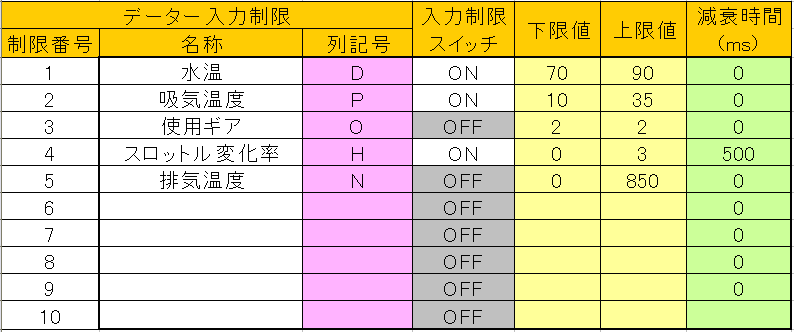
縦軸と横軸以外の条件でデータ入力に制限をかけることができます。
データ入力制限の機能概要
水温センサーの値で制限をかける場合を例に説明します。
キャブレターの車がエンジンが温まるまでの間チョークを引くようにECU制御となった今日のガソリン車も水温が低い時、燃料噴射量を増やす制御が働きます。
冷間時に増量された噴射量のデータをマップに読み込んでしまうと、実際の基本燃料マップより燃料噴射量の値が多い燃料マップが出力されてしまうため、水温センサーの値に下限値を設けてエンジン冷却水が温まった後のデータのみ読み込むのが理想的です。
反対にオーバーヒートしてしまうほど水温が高温になると燃料を使ってシリンダー内の温度を冷やすようにまた燃料噴射量を増やす制御が働く場合があるので、上限温度も適宜設定するといいでしょう。
各設定項目の説明

名称
何のパラメータによる入力制限か名前を記載する欄です。どんな名前の入力してもマクロの動作には一切影響しないのでそれぞれ分かりやすい名前を自由に付けましょう。
列記号
入力制限をかけるパラメータがCSVシートのどの列に記録されているか設定します。
例では水温センサーの値はD列なので"D"と記載します。
入力制限スイッチ
ドロップダウンリストでON/OFFの切り替えが可能です。ONにすると設定した入力制限が機能します。OFFにすればどんな値を設定していてもその項目の入力制限は機能しないので、不要な入力制限の設定値を解析するたびに削除する必要はありません。
※デフォルトではセルの入力規則でONかOFFしか設定できないようにしていますが、VBAのコード上では"ON"の時に入力制限が機能し、"ON"以外の時は入力制限が働かないようになっています。セルに設定されている入力規則が使いにくい場合は上記の特性を理解した上で入力規則を消しても問題ありません。
下限値・上限値
入力制限をかける値の範囲を設定します。下限値以上、上限値以下の値がマップに入力されます。
水温80℃の時のデータだけマップに読み込みたい時(設定値が範囲を持たない場合)は下限値と上限値、両方とも"80"と入力してください。
減衰時間
入力制限をかける必要がある条件の値が閾値以下に戻った後も一定時間補正の影響が残ったログの読み込みを回避する目的で作った設定項目です。次の項目で詳細に説明します。
減衰時間の詳細説明
減衰時間の設定が必要な補正の代表格である、燃料の加速増量補正を例に説明します。
加速増量補正とは勢いよくアクセルペダルを踏み込んだ際に、通常の燃料噴射だけでは必要な燃料供給が足りず、通常の燃料噴射量に加えて一定時間燃料噴射量を増量する補正が働きます。この制御も先に説明した水温センサーによる補正と同様、基本燃料マップを作成する際にはマップに誤差を与える要因となるので加速増量補正が働いている間のログデータは読み込まない方が賢明です。
スロットル変化率の値が増えた瞬間はスロットル変化率の値が閾値を越えるので通常の入力規制でMAPへの入力を制限する事ができますが、その後に残る増量補正は(スロットル変化率の値は既に閾値以下に戻っているので)データが読み込まれてしまいます。
減衰時間を設定することにより、加速増量補正の影響が無くなるまでの時間分のログの解析をスキップできます。設定時間の単位はミリ秒です。
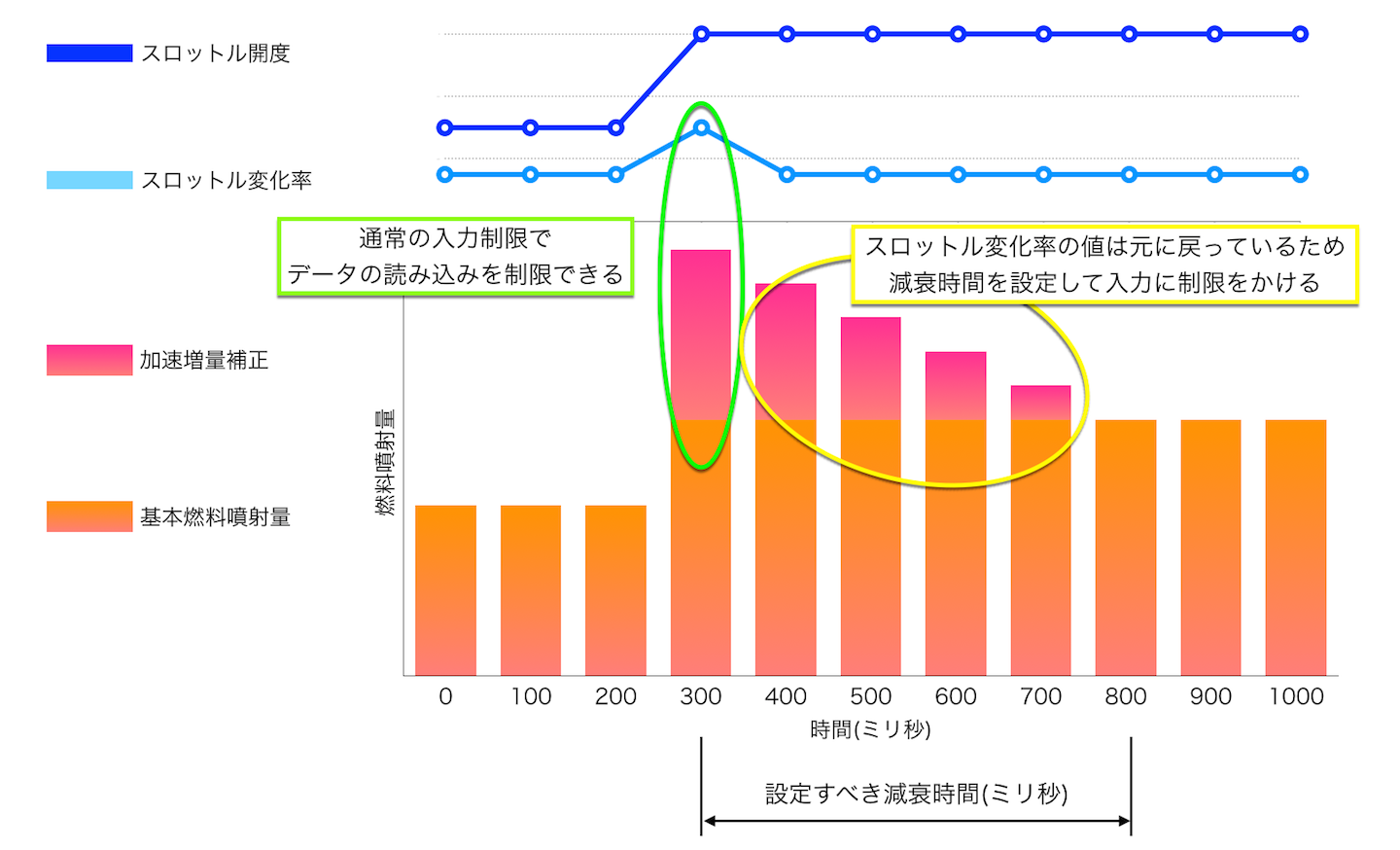
ログデータのサンプリング時間で割り切れない値を設定した場合はスキップするログの行数は切り上げされます。
例・・・20ミリ秒毎にサンプリングされたのログの減衰時間に"45"の値を設定した場合、1行あたり20ミリ秒経過するデータなので45ミリ秒はログデータ2.5行分で、小数点以下の行数は切り上げられ3行のログの入力がスキップされます。
減衰時間の設定が必要な項目はごく僅かだと思います。それ以外の減衰時間の設定が不要な入力制限項目は"0"と入力して下さい。